Что нужно сделать до начала курса
К первому занятию на вашем компьютере должна работать нейросеть. Подготовка займёт около часа.
- 1Выбрать инструментChatGPT можно бесплатно, Claude Code только платно, можно оба
- 2Завести аккаунт и поставить приложениеоколо 30 минут
- 3Дать нейросети первое поручениеоколо 15 минут
Работают ли ChatGPT и Claude в моей стране?
Почти везде да: в Казахстане, Узбекистане, Киргизии, Армении, Грузии, Азербайджане, Израиле, Турции, Сербии, Европе, США и большинстве других стран. Найдите свою страну в списках OpenAI и Anthropic.
Если вашей страны там нет, сервис в ней официально не работает. Так, например, в Беларуси, Китае, Гонконге, Иране и на части территорий Украины. Тогда вам нужен VPN: пройдите инструкцию для России.
У меня включён VPN
Если VPN вам нужен, оставьте его. Главное, чтобы сервис всегда видел одну и ту же страну, где он работает:
- выходите через одну страну и не переключайте серверы;
- не выбирайте Россию и другие страны, где ChatGPT и Claude не работают;
- бесплатный VPN не подходит: через него сидят тысячи людей, и такой общий адрес вызывает проверки, а иногда и блокировку аккаунта.
Если VPN вам не нужен, проще работать без него.
Выберите, в чём будете работать
На курсе мы покажем два инструмента: Codex в приложении ChatGPT и Claude Code. Можно начать с одного и подключить второй позже: для этого вернитесь к этому шагу и выберите «Оба».
ChatGPT и Codex
- На бесплатном плане хватит, чтобы подготовиться
- Для работы над проектом понадобится Plus, $20 в месяц
Claude Code
- Сильный инструмент для программ и сайтов
- Бесплатного плана нет
Оба
- Сравните и выберите, в чём удобнее
Подготовьте почту
Аккаунт ChatGPT заводится на вашу личную почту: через неё вы будете входить и восстанавливать доступ.
У вас Gmail, iCloud, Outlook или почта вашей страны
У вас Яндекс, Mail.ru или другая российская почта
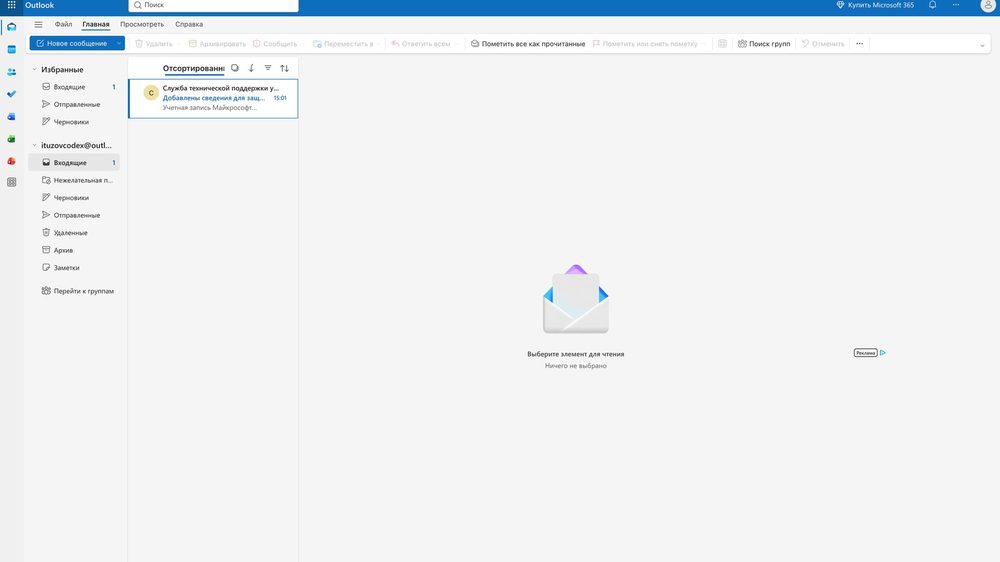
Как завести почту Outlook
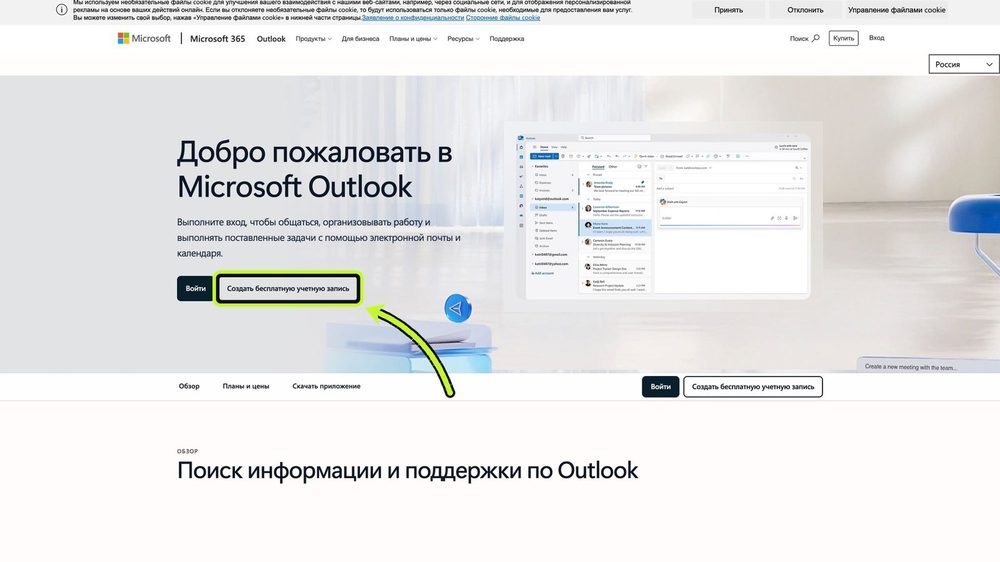
- Откройте outlook.com и нажмите «Создать бесплатную учётную запись».
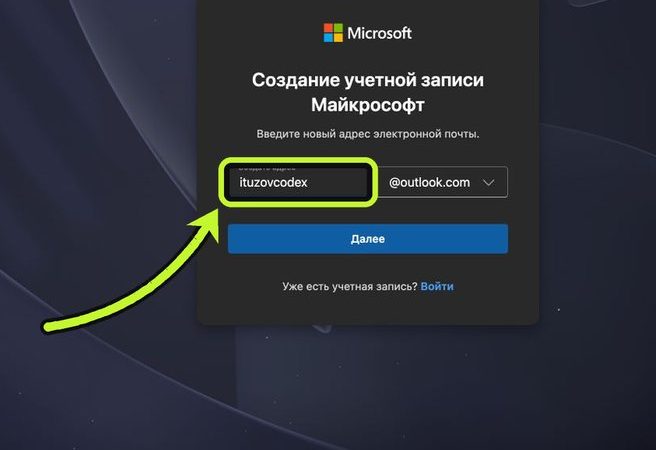
- Придумайте адрес латиницей. Окончание @outlook.com уже выбрано.
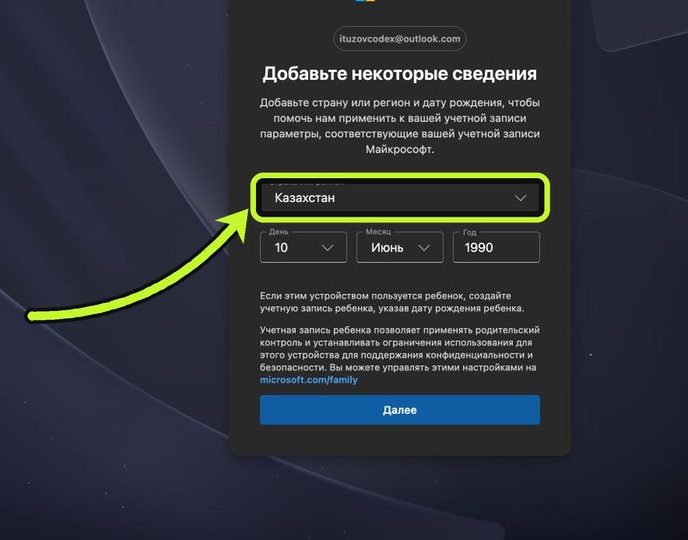
- Выберите страну, где живёте, и укажите свою дату рождения.
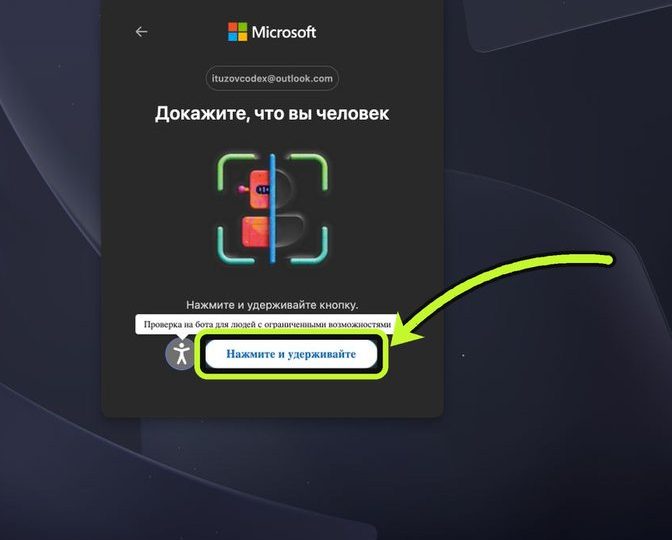
- Впишите имя. Потом Microsoft попросит зажать кнопку и подержать пару секунд: это проверка, что вы не робот.
- Ящик готов. Не закрывайте вкладку: сюда придёт код от OpenAI.
Зарегистрируйтесь в ChatGPT
- Откройте chatgpt.com и нажмите «Зарегистрироваться бесплатно».
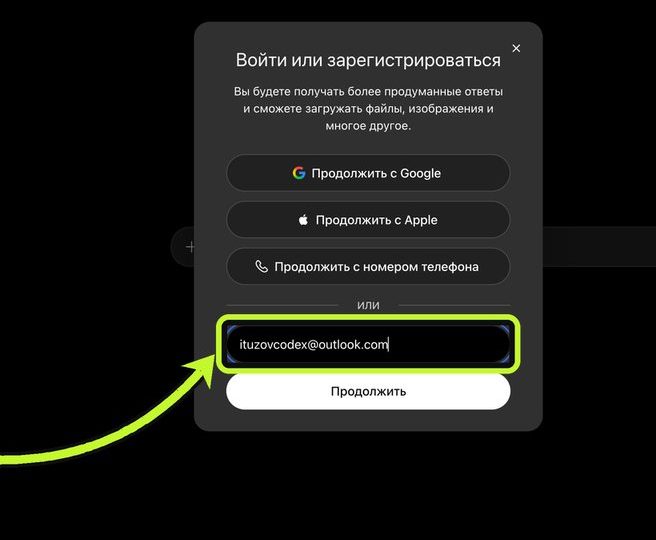
- Впишите почту и нажмите «Продолжить». С Gmail можно нажать «Продолжить с Google».
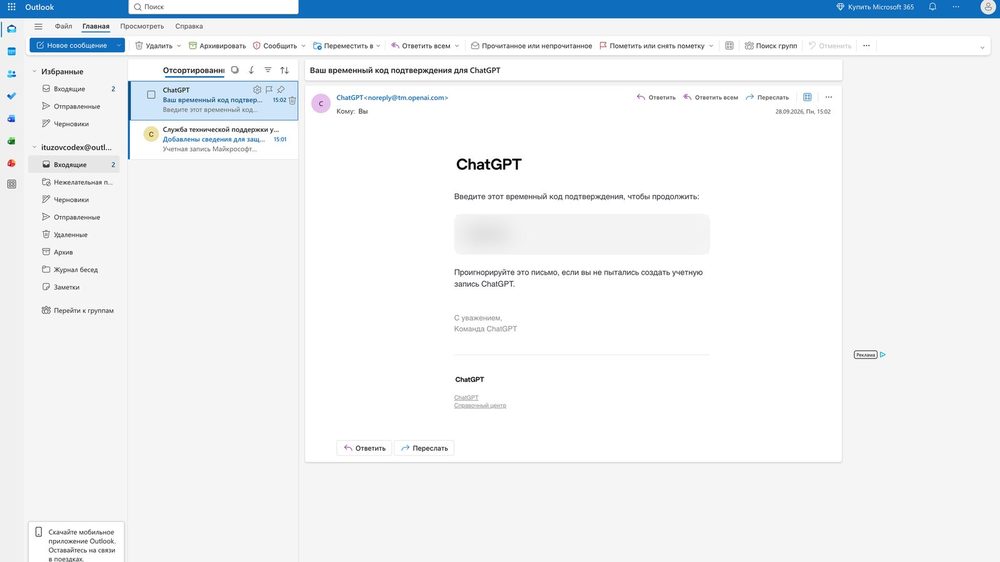
- На почту придёт письмо с шестизначным кодом, обычно за минуту. Впишите его. Пароль можно не создавать: входить будете по коду.
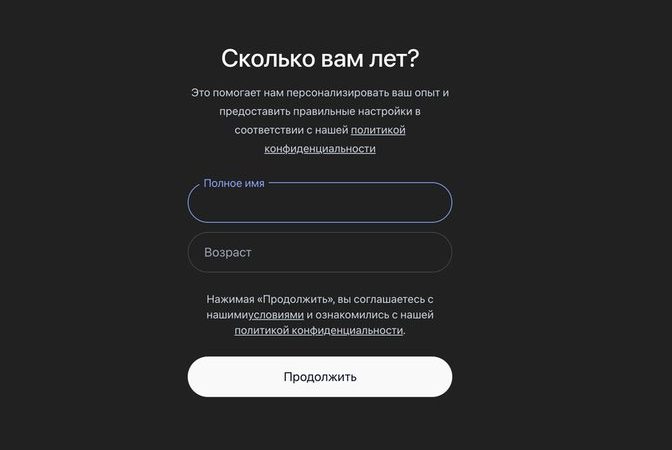
- Впишите имя и возраст.
- Напишите в чат что угодно, например «Привет».
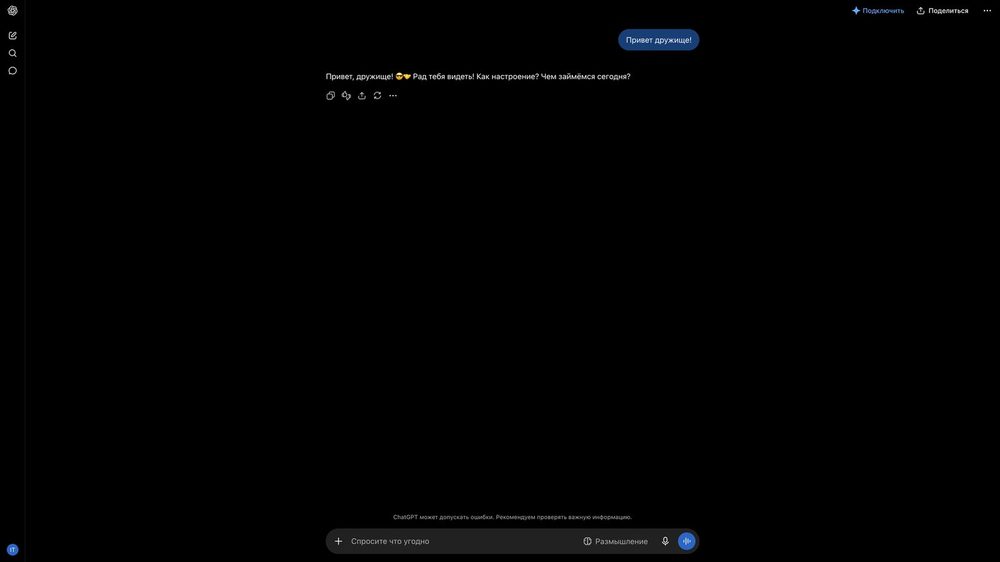
Письма с кодом нет
Загляните в «Спам». Если почта российская и письма нет совсем, заведите Outlook, это описано на прошлом шаге.
Установите приложение ChatGPT
С папками на компьютере нейросеть работает только через приложение. В браузере и на телефоне ChatGPT тоже есть, но до ваших файлов оттуда не дотянуться.
- Откройте страницу Codex на сайте OpenAI и нажмите «Скачать». Страница называется Codex, а приложение ChatGPT: оно одно, у него просто два режима.
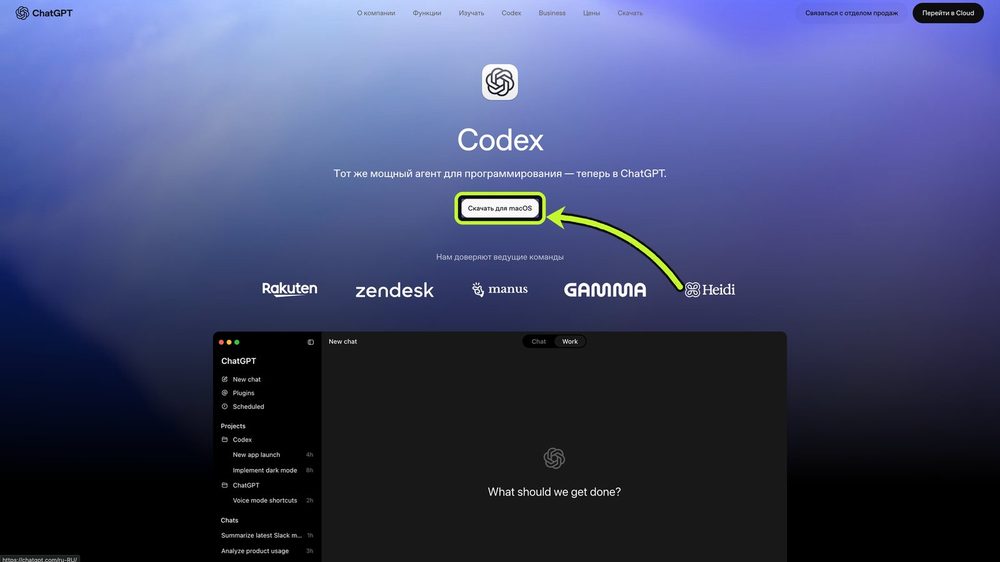
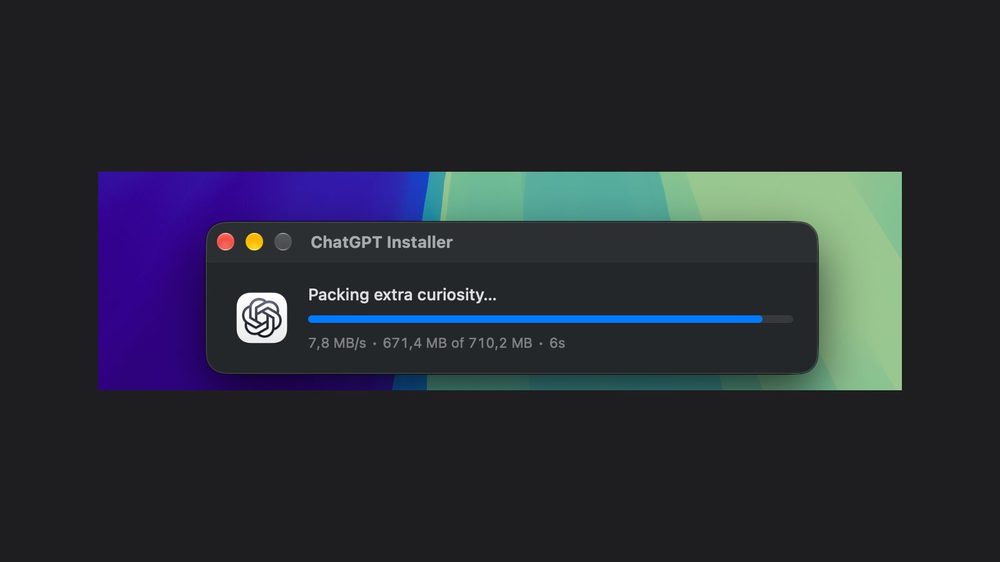
- Откройте скачанный файл. Установщик сам докачает около 700 МБ и поставит приложение. На Windows страница отправит в Microsoft Store, там нажмите «Получить».
Войдите в приложение
- Нажмите «Продолжите, чтобы войти». Откроется браузер.
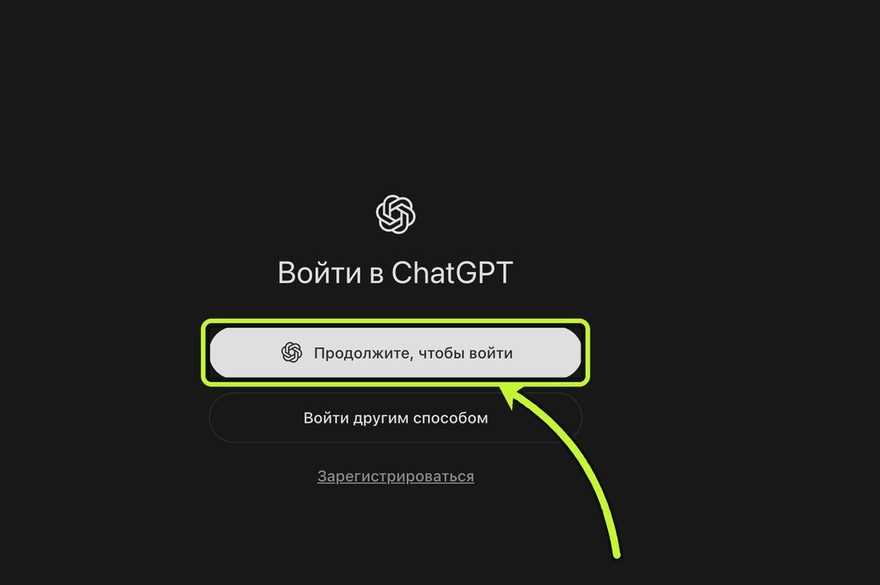
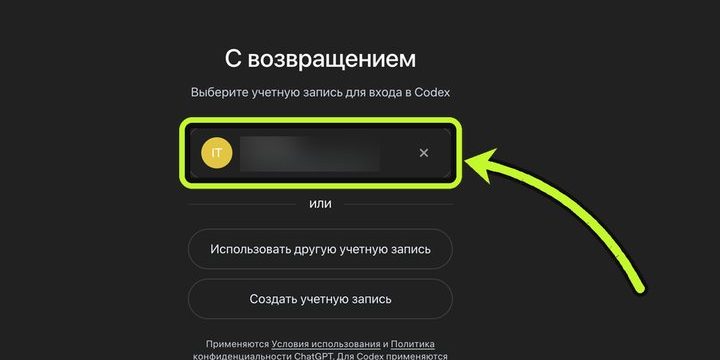
- В браузере выберите аккаунт, который только что завели.
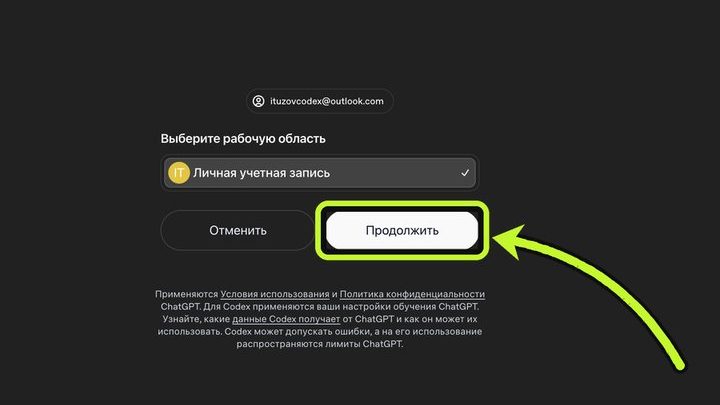
- Проверьте, что выбрана ваша личная учётная запись, и нажмите «Продолжить».
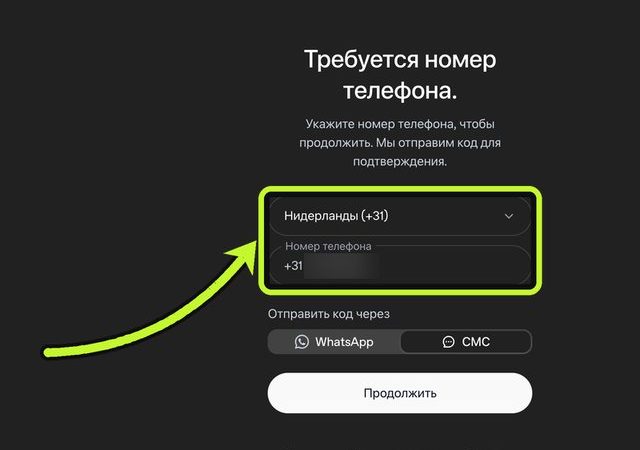
Просит номер телефона
Выберите свою страну, впишите номер и введите код из СМС. Подойдёт номер оператора страны, где вы живёте.
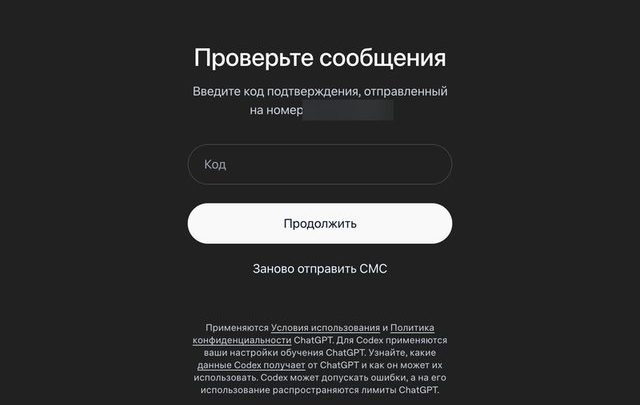
Российского номера в списке нет. Если другого нет, попросите близких в вашей стране переслать вам код.
Разберитесь с первым экраном
У приложения два режима: ChatGPT для обычных задач и Codex для создания программ и сайтов. На курсе мы будем работать в Codex. Начнём с обычного режима, а в конце повторим то же в Codex.
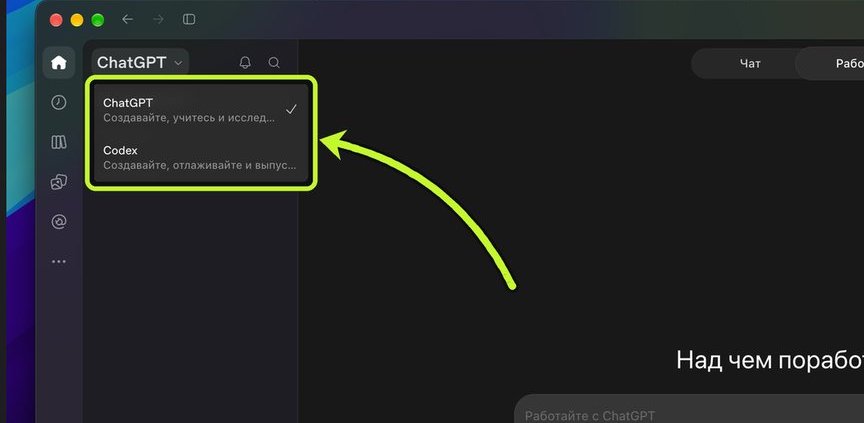
- Посмотрите в левый верхний угол: там должно стоять ChatGPT. Если стоит Codex, нажмите на название и переключите. Тем же переключателем вы перейдёте в Codex на курсе.
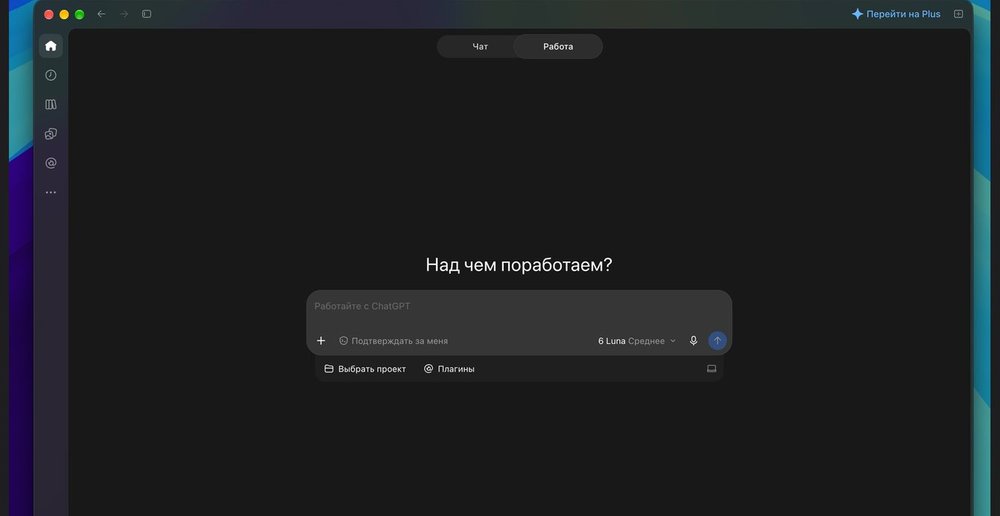
- Наверху есть переключатель «Чат» и «Работа». Нажмите «Работа». В «Чате» ChatGPT просто отвечает. В «Работе» он сам берётся за задачу: открывает файлы, пишет документы, кладёт результат в папку.
- Плюс в строке ввода прикрепляет файл к одному сообщению, а «Выбрать проект» под строкой подключает папку к проекту, чтобы нейросеть работала с ней и дальше.
Нужна ли подписка прямо сейчас
«Работа» есть и на бесплатном плане, лимита хватит, чтобы пройти эту инструкцию. Платить сразу не обязательно. Упрётесь в лимит — оформите Plus.
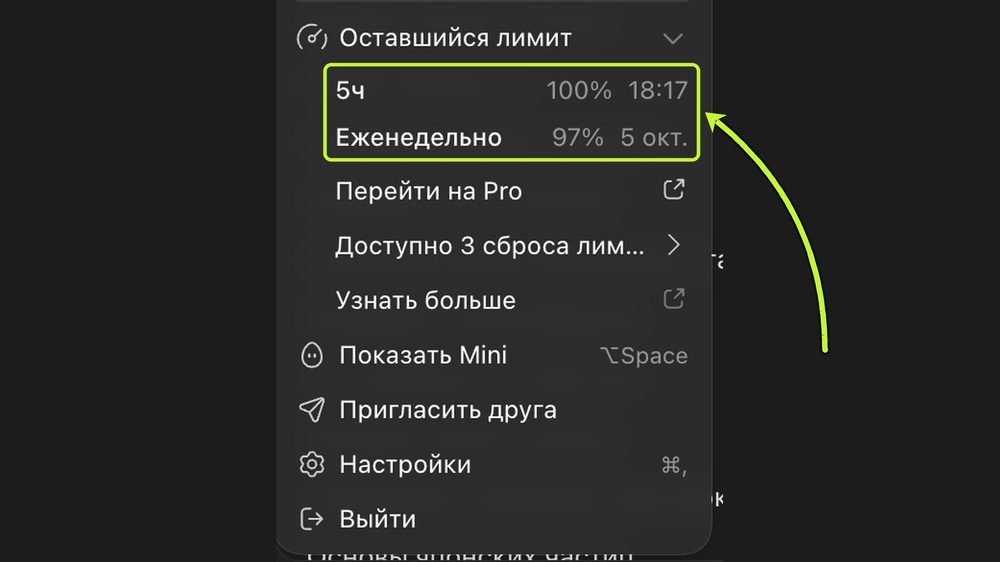
Сколько лимита осталось, видно в приложении: нажмите на свой аккаунт в левом нижнем углу и откройте «Оставшийся лимит». Лимитов два: на ближайшие пять часов и на неделю.
Как оформить Plus
- В приложении ChatGPT нажмите «Перейти на Plus» справа вверху.
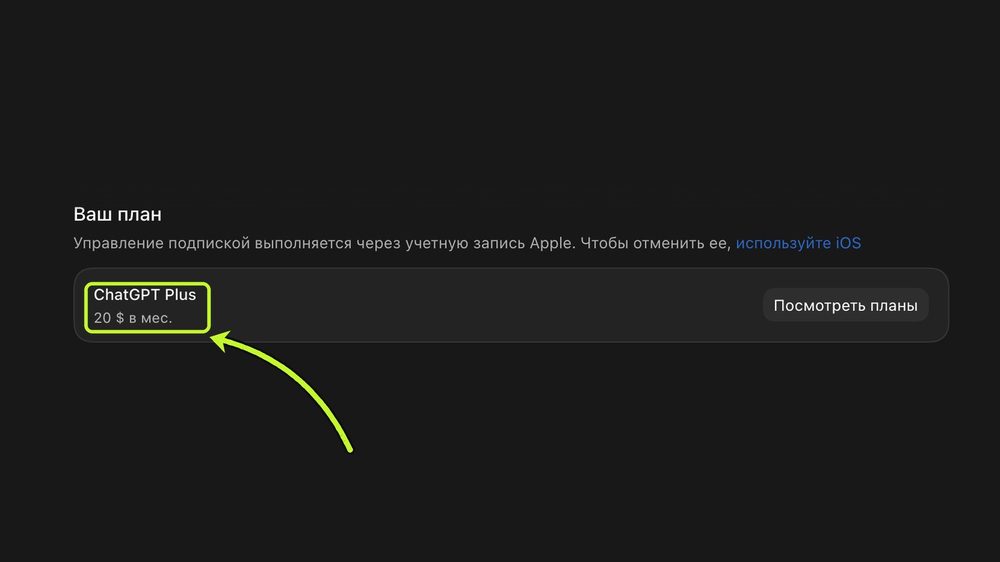
- Введите данные карты и оплатите. Plus стоит $20 в месяц. В некоторых странах цену показывают в местной валюте, точная сумма будет на странице оплаты.
- Списание повторяется каждый месяц. Отменить можно в настройках, в разделе «Учётная запись».
Откройте нейросети учебную папку
Для упражнения откроем нейросети одну отдельную папку с копией документа. Папку открывают через проект: это рабочее место внутри приложения со своим именем, чатами и папками.
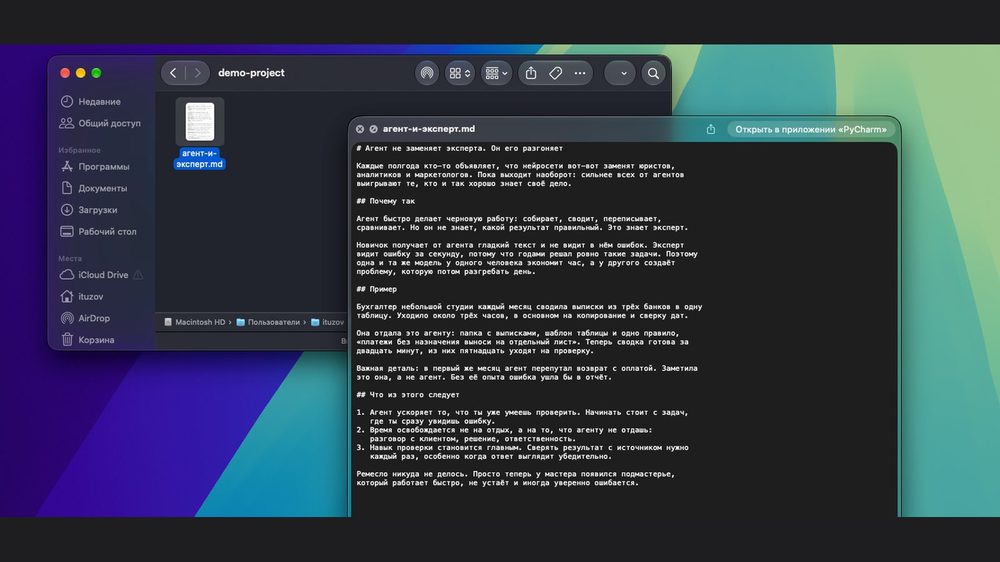
- Создайте на рабочем столе папку, например
demo-project, и положите в неё копию своего документа: методичку, конспект, черновик статьи. Подойдёт Word, PDF или обычный текст.
Как создать папку и положить в неё копию документа
Windows. Нажмите правой кнопкой мыши на пустое место рабочего стола, выберите «Создать» → «Папку» и впишите имя. Затем найдите свой документ, нажмите на него правой кнопкой и выберите «Копировать». Откройте новую папку, нажмите правой кнопкой на пустое место и выберите «Вставить».
Mac. Нажмите на рабочий стол двумя пальцами (или с зажатой клавишей Control) и выберите «Новая папка», впишите имя. Затем перетащите документ в папку, удерживая клавишу Option: так появится копия, а оригинал останется на месте.
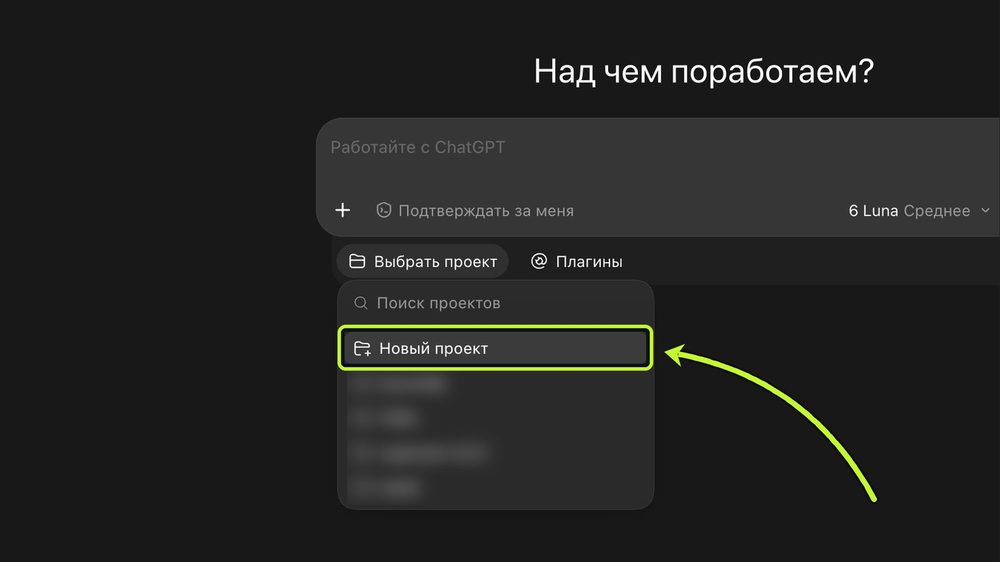
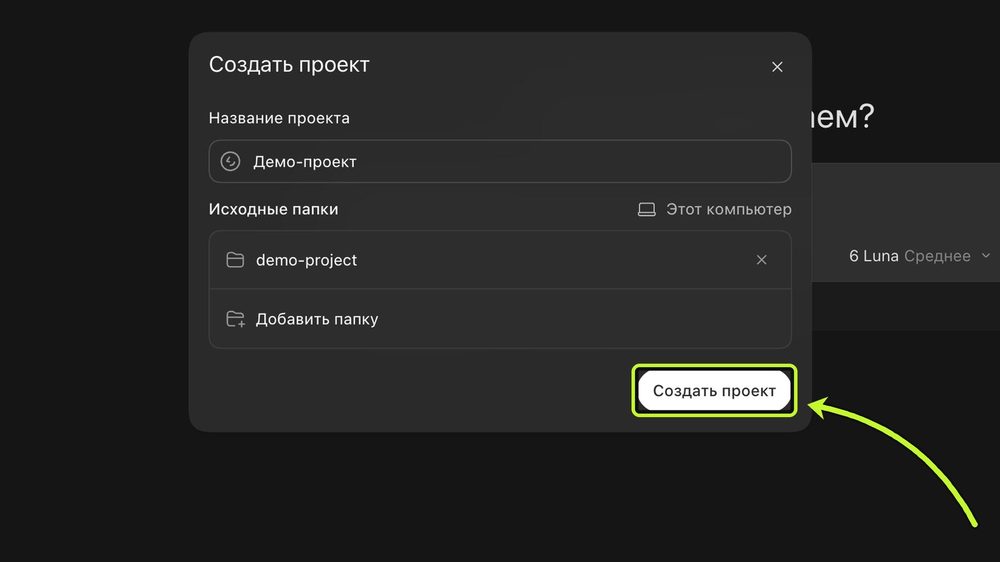
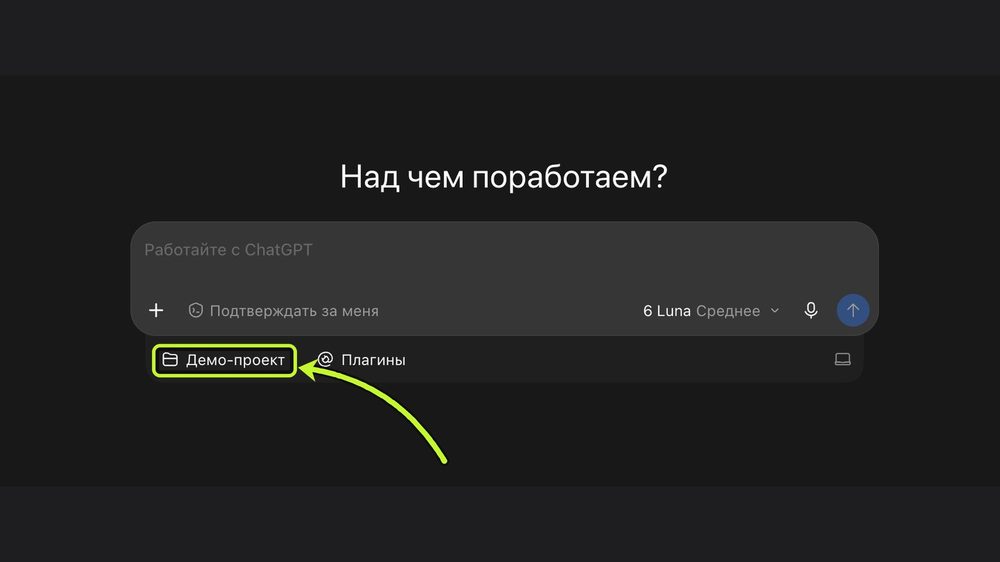
- Под строкой ввода нажмите «Выбрать проект», затем «Новый проект».
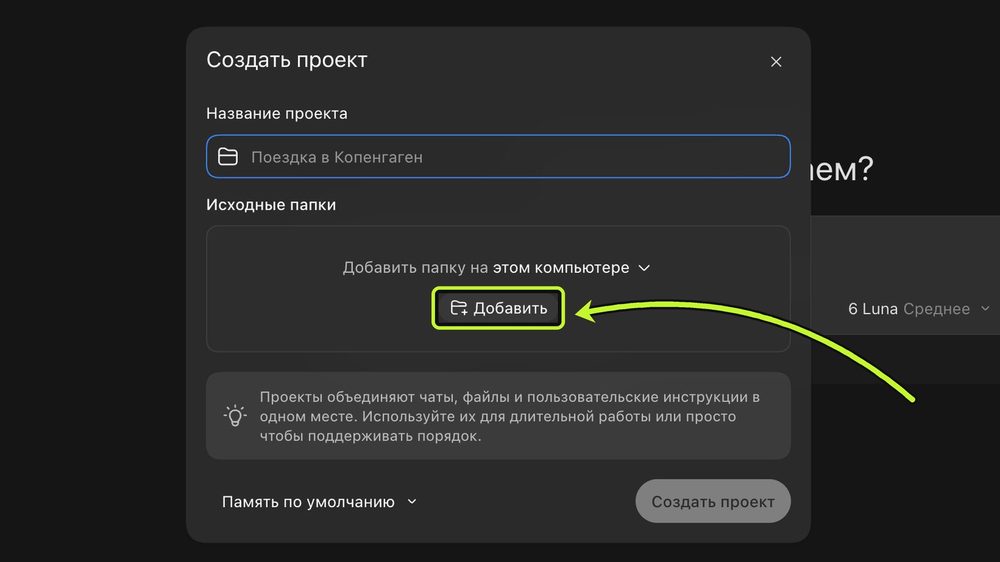
- Дайте проекту имя, например «Демо-проект». В «Исходных папках» нажмите «Добавить» и найдите свою папку.
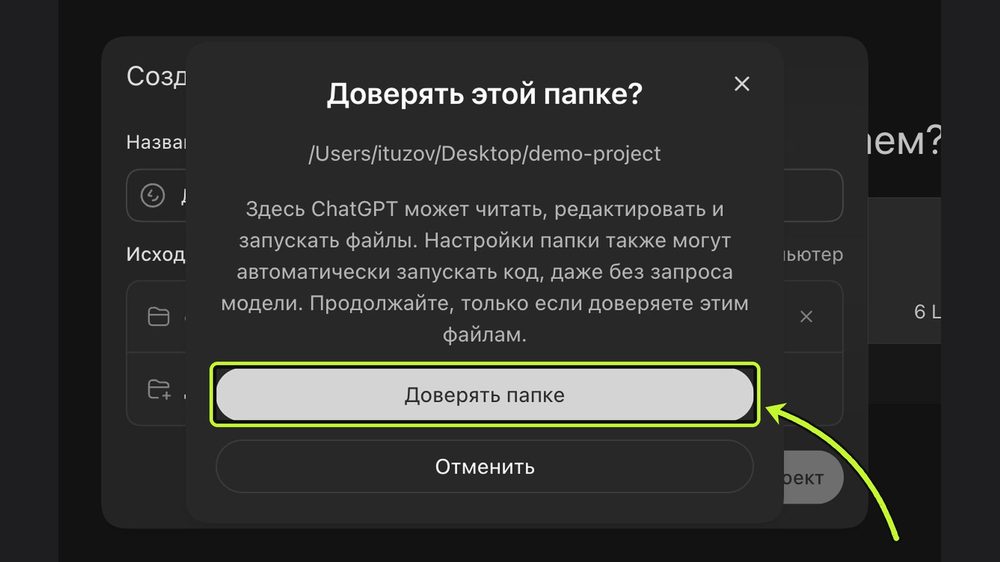
- Приложение предупредит, что внутри папки нейросеть сможет читать, менять и запускать файлы. Поэтому ей и отдаём отдельную учебную папку. Нажмите «Доверять папке».
- Нажмите «Создать проект».
Дайте первое поручение
- Проверьте, что наверху выбрана «Работа», а не «Чат»: из чата нейросеть папку не видит.
- Нажмите на текст ниже, он скопируется:
- Вернитесь в приложение, нажмите на строку ввода и вставьте текст: Ctrl+V на Windows или Cmd+V на Mac. Нажмите стрелку справа от строки. Ответ появится через минуту-другую.
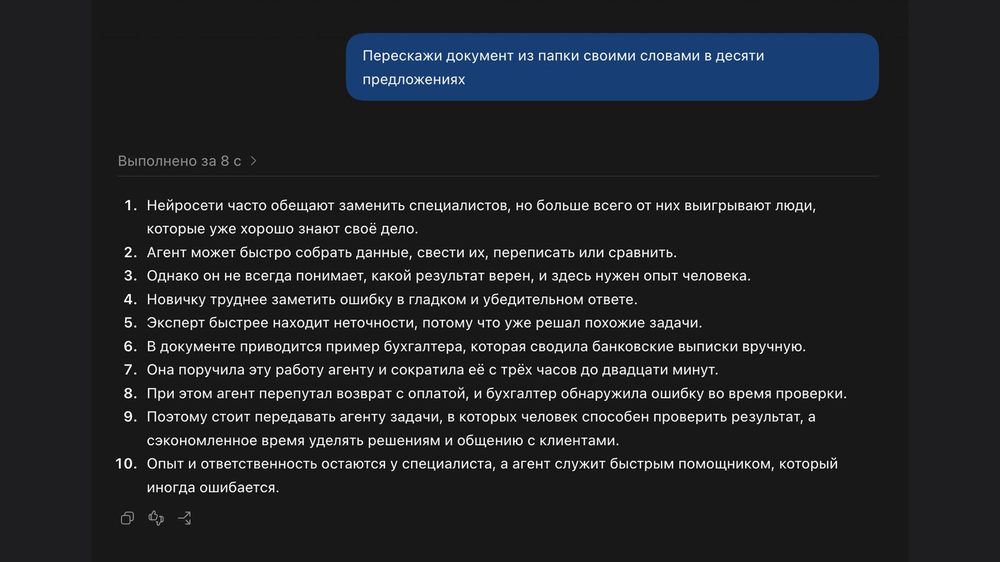
- Теперь попросим сохранить результат в файл. Скопируйте текст ниже, вставьте в тот же чат и отправьте:
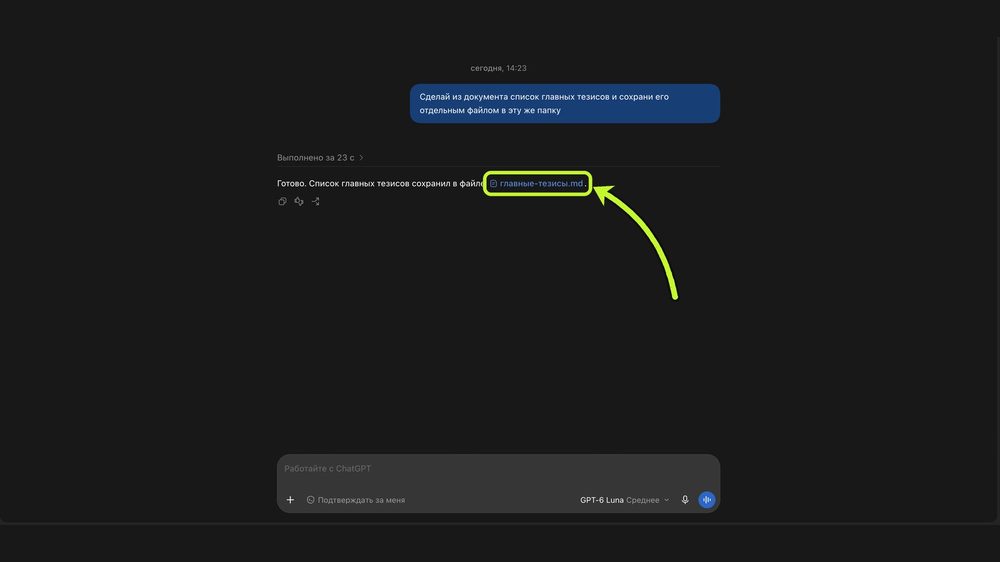
Файл появится рядом с документом. Если имя кончается на .md, внутри обычный текст: на Mac его можно посмотреть, выделив файл и нажав пробел, на Windows — открыть Блокнотом. Или попросите сохранить тезисы в Word.
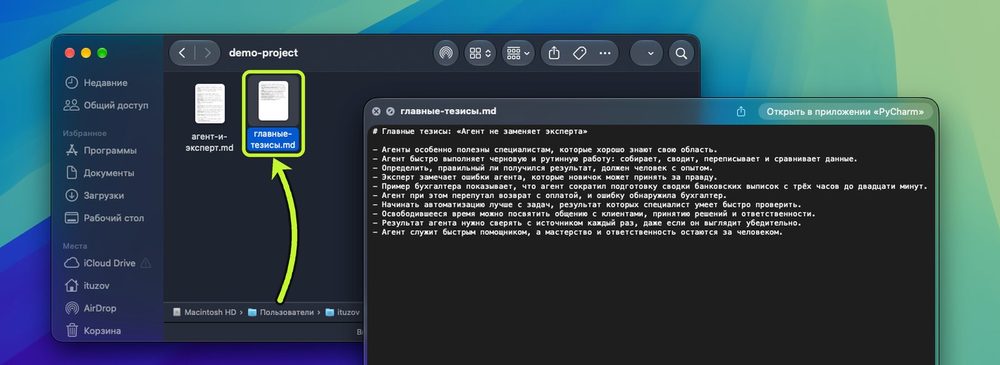
- Откройте новый файл и проверьте, что тезисы взяты из вашего документа, а не придуманы.
Как забрать у нейросети доступ к папке
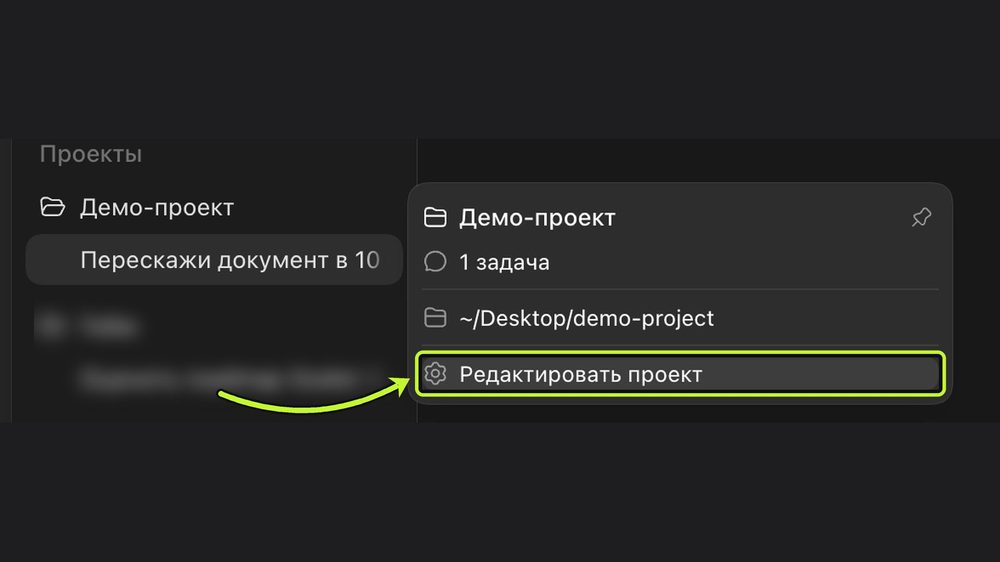
Проект лежит в боковой панели, в разделе «Проекты». Наведите на него, нажмите «…» и выберите «Редактировать проект».
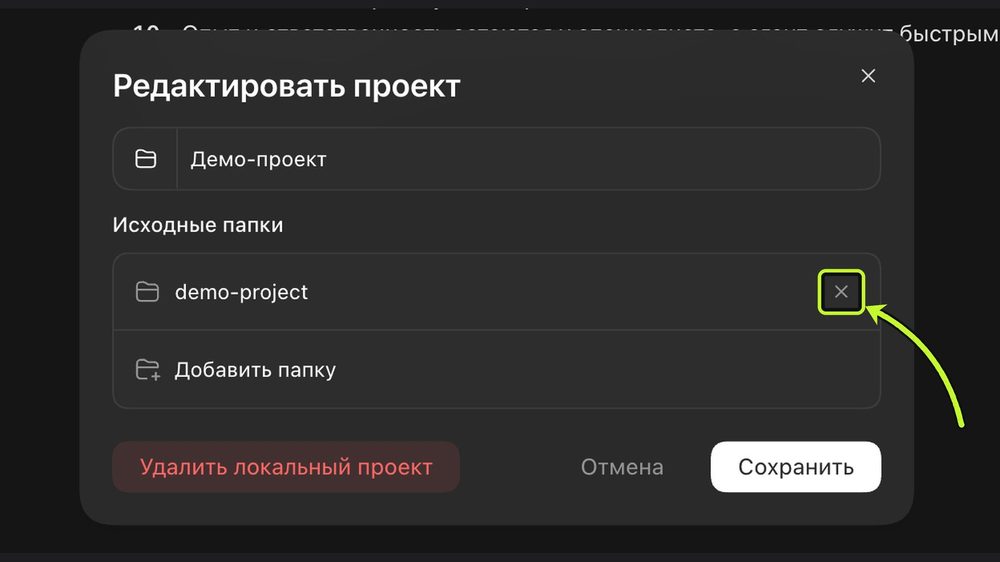
Нажмите крестик у папки, затем «Сохранить»: папка отключится от проекта. «Удалить локальный проект» убирает проект только из приложения, файлы на компьютере остаются.
Чего нейросети не показывать
Пароли, ключи и коды из почты, даже скриншотом. Документы с личными данными клиентов. Единственный экземпляр важного файла: работайте с копией. Показали нейросети — считайте, что отправили наружу.
Повторите то же в Codex
На курсе мы будем работать в Codex. Проверим, что он у вас открывается и видит ту же папку.
- Слева вверху нажмите на название ChatGPT и выберите Codex. Это тот же переключатель, что на шаге «Первый экран».
- Нажмите «Новый чат».
- Над строкой ввода нажмите «Выбрать проект» и выберите свой «Демо-проект». Если его нет в списке, нажмите «Новый проект» и добавьте папку, как на шаге «Учебная папка».
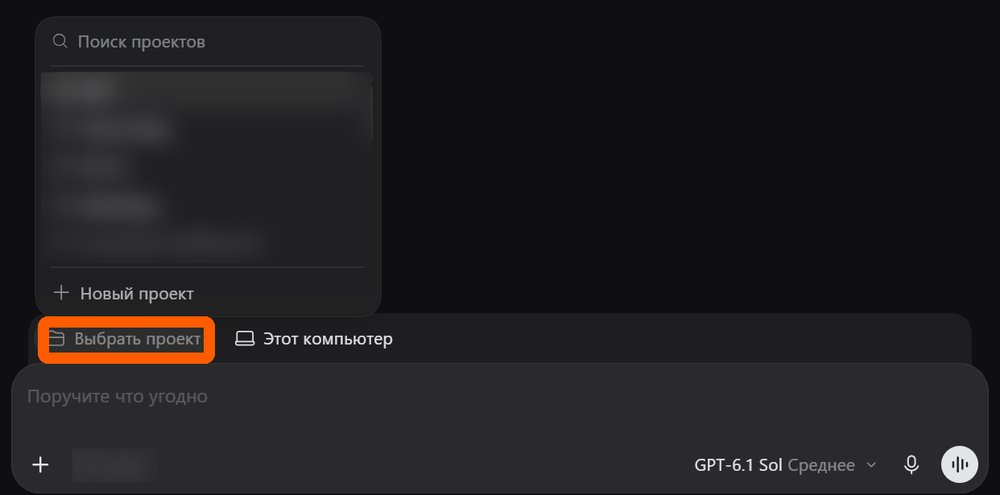
- Проверьте, что над строкой ввода стоит имя вашего проекта.
- Нажмите на текст ниже, он скопируется:
- Вставьте текст в строку ввода и нажмите стрелку справа. Если в папке уже несколько файлов, допишите имя своего документа.

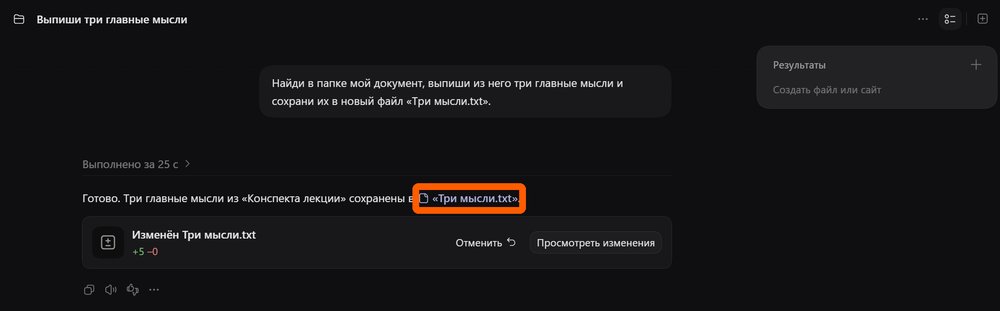
Кнопка «Отменить» рядом с изменённым файлом возвращает всё как было. «Просмотреть изменения» показывает, что именно Codex записал.
Codex просит номер телефона
Так бывает при первом входе в Codex. Подойдёт обычный мобильный номер страны, где вы живёте. Подробнее — в вопросе «Просит номер телефона» на шаге «Войдите».
Заведите аккаунт Claude с подпиской Pro
Claude Code работает только на платной подписке. Самая доступная — Pro: $20 в месяц или $200 за год. На бесплатном плане его нет.
Цену сайт показывает по стране, из которой вы заходите. Например, из Нидерландов Pro стоит 18 € в месяц или 180 € за год.
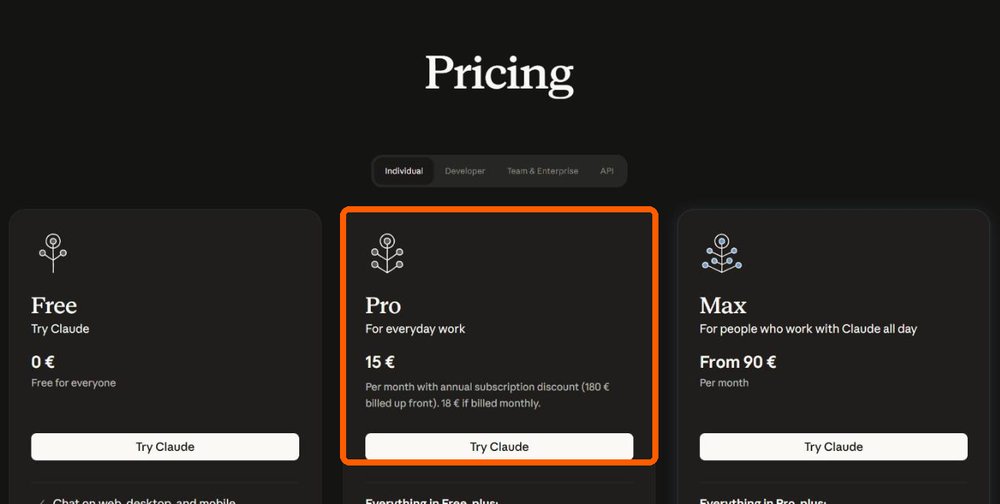
- Откройте claude.com/pricing, выберите Pro и зарегистрируйтесь по почте.
- Claude обязательно попросит номер телефона и пришлёт код в СМС. Подойдёт обычный мобильный номер страны, где вы живёте. Российский номер не подойдёт.
- Оплатите картой. Pro стоит $20 в месяц или $200 за год, налоги и цены в некоторых странах отличаются. Карта российского банка не подойдёт.
Установите приложение Claude
- Откройте claude.com/download и скачайте приложение для Windows или Mac. Подойдёт Windows 10 и новее или macOS 13 и новее.

- Откройте скачанный файл и установите приложение.
- Запустите Claude и войдите в свой аккаунт с подпиской Pro.
Приложение может быть на английском. Слева вверху два значка: облачко для обычного чата и </> для Claude Code. Под строкой ввода видно, где работает Claude: «This computer», название папки и режим разрешений.
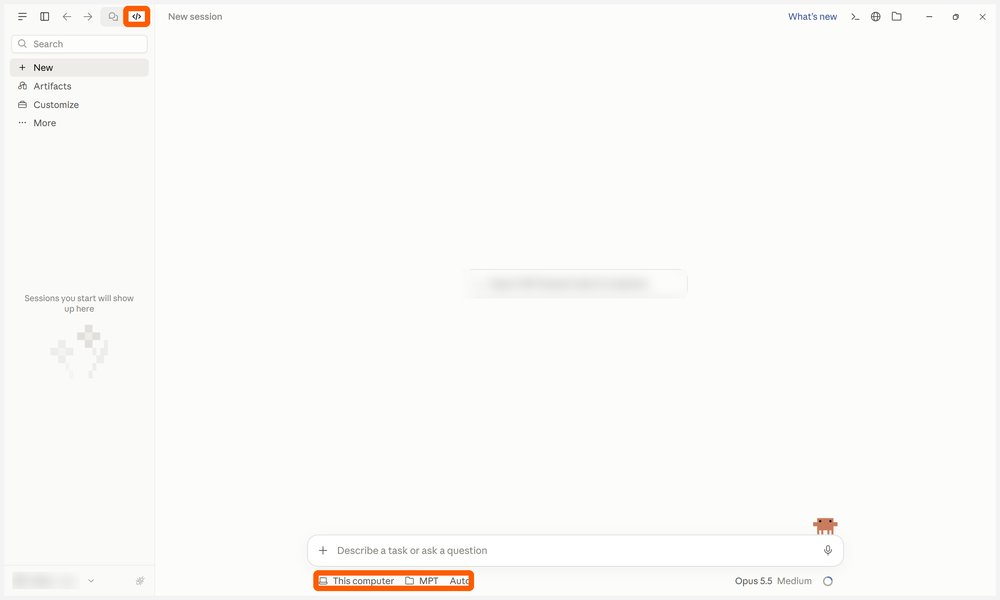
</>.Дайте первое поручение в Claude Code
Нужна папка с копией вашего рабочего документа. Если вы уже проходили шаги для ChatGPT, возьмите ту же папку demo-project, так будет видна разница между инструментами.
Папки ещё нет: как её создать
Windows. Нажмите правой кнопкой мыши на пустое место рабочего стола, выберите «Создать» → «Папку» и впишите имя, например demo-project. Затем найдите свой документ, нажмите на него правой кнопкой и выберите «Копировать». Откройте новую папку, нажмите правой кнопкой на пустое место и выберите «Вставить».
Mac. Нажмите на рабочий стол двумя пальцами (или с зажатой клавишей Control) и выберите «Новая папка», впишите имя. Затем перетащите документ в папку, удерживая клавишу Option: так появится копия, а оригинал останется на месте.
- Слева вверху нажмите значок
</>: это режим Claude Code. В некоторых версиях приложения вместо значка вкладка Code наверху. - Под строкой ввода нажмите на название папки, затем Open folder…, и выберите свою папку.
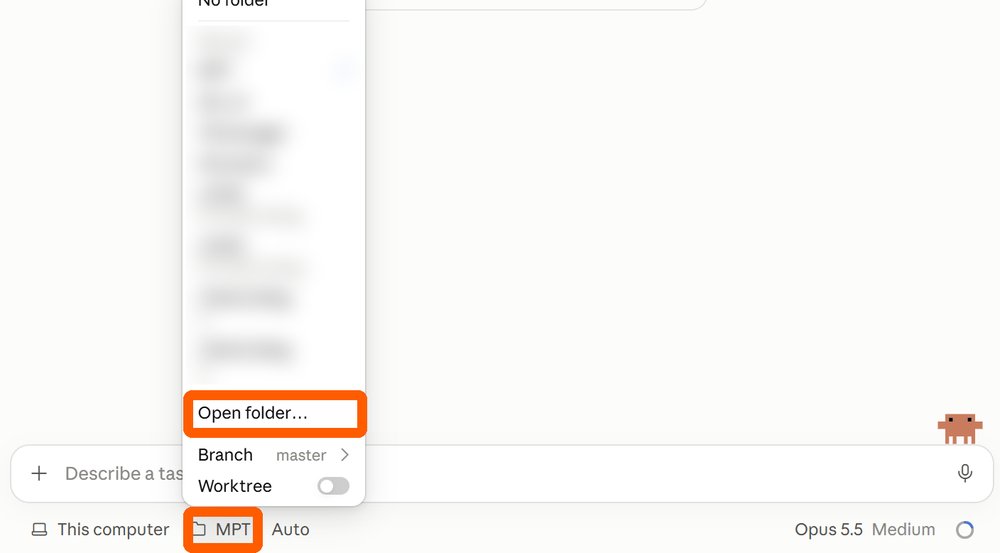
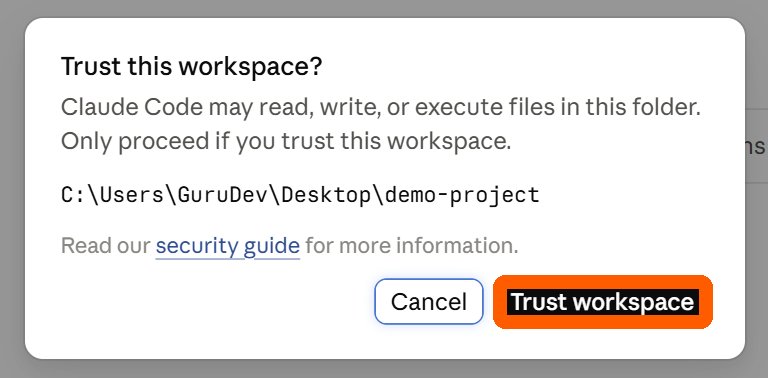
- Claude спросит, доверяете ли вы этой папке: он сможет читать и менять файлы в ней. Это ваша учебная папка, нажмите Trust workspace.
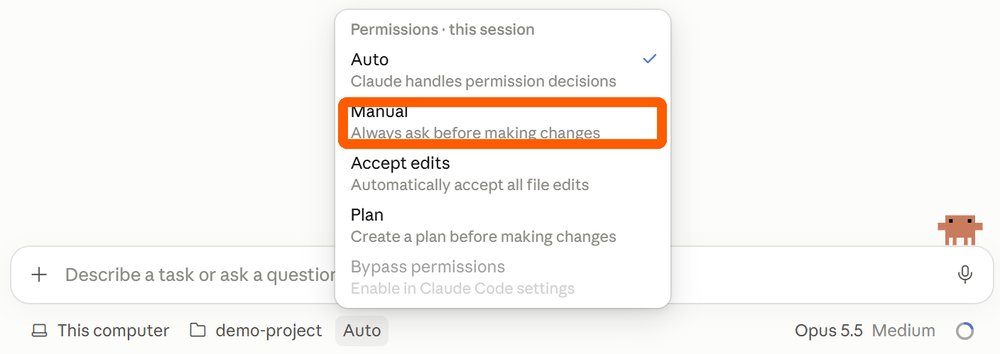
- Справа от папки стоит режим разрешений, сначала там написано Auto. Нажмите на него и выберите Manual: тогда Claude спрашивает, прежде чем что-то менять в файлах.
- Нажмите на текст ниже, он скопируется:
- Вставьте текст в строку ввода, Ctrl+V на Windows или Cmd+V на Mac. Если в папке уже лежат файлы от ChatGPT, допишите в конце имя своего документа, чтобы Claude не перепутал. Отправьте клавишей Enter.

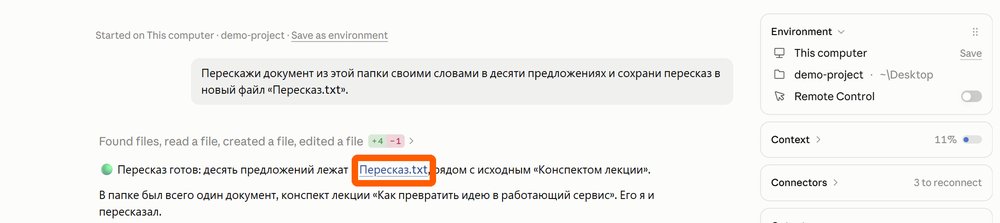
- Claude составит короткий план и начнёт работу. Когда он захочет создать файл, он спросит разрешения. Прочитайте, что он собирается сделать, и разрешите, если всё в порядке.
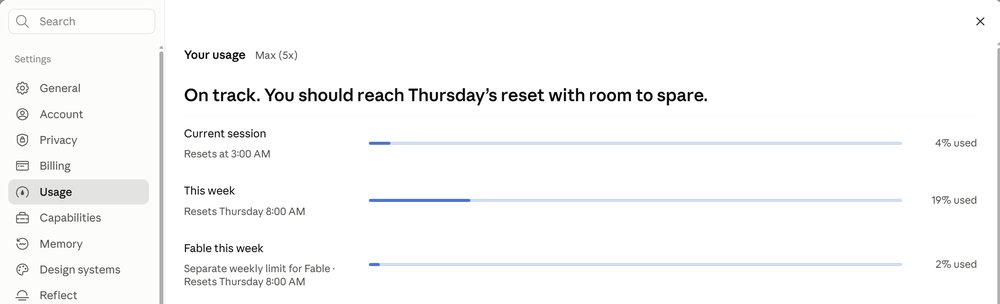
Где посмотреть оставшийся лимит
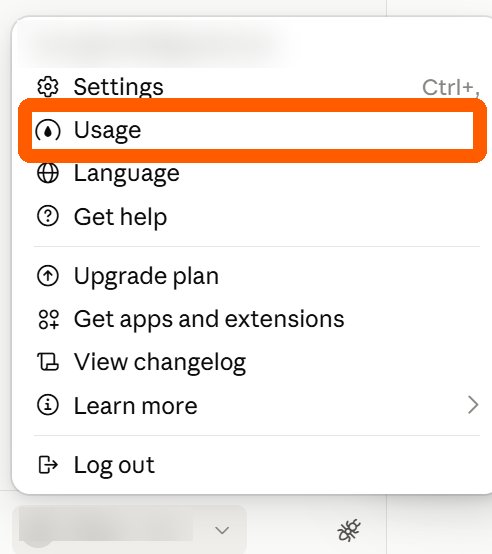
Нажмите на своё имя слева внизу и выберите Usage. Там видно, какая часть лимита уже израсходована и когда он обновится. Лимиты считаются за текущую сессию, это около пяти часов, и за неделю.
Вы готовы к курсу
Теперь у вас есть рабочий инструмент на компьютере, учебная папка и первый опыт проверки результата. Второй инструмент можно подключить в любой момент: вернитесь к шагу «Выберите инструмент».
Скриншоты шагов с ChatGPT — из урока «Рабочее место агента» курса ITUZOV LAB «ChatGPT и Codex с нуля», с разрешения автора. ituzovlab.ru